맥미니 M4 USB-C 허브 구매 전 체크리스트 7가지, ED 허브와 비교
이 포스팅은 쿠팡 파트너스 활동의 일환으로, 이에 따른 일정액의 수수료를 제공받습니다.
맥미니 M4를 쓰다 보면 본체보다 먼저 케이블이 책상을 차지합니다. 키보드, 마우스, 외장 SSD, 카드 리더를 번갈아 꽂는다면 USB-C 허브 선택이 사용감에 꽤 크게 영향을 줍니다.
맥미니 M4에 허브가 필요한 순간
맥미니 M4는 작은 책상에 올려두기 좋지만, 주변기기를 자주 바꾸는 환경에서는 포트 접근성이 아쉽습니다. 뒤쪽 포트에 손을 넣어 USB 메모리나 카드 리더를 꽂는 일이 반복되면 허브의 필요성이 바로 느껴집니다.
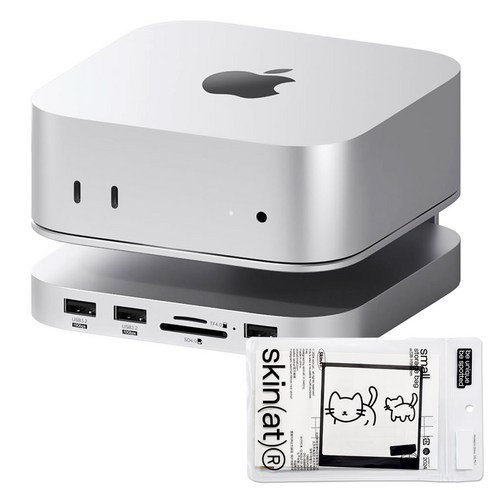
ED 맥미니 허브 M4/M4 Pro용 제품은 맥미니 아래에 받치는 도킹형 구조입니다. 포트를 앞쪽으로 빼고 책상 위 정리감을 만드는 쪽에 초점이 맞춰져 있습니다.
포트 수보다 먼저 볼 부분
허브를 고를 때 포트 개수만 보면 실패하기 쉽습니다. 실제로 봐야 할 것은 내가 연결할 장치의 전력 사용량, 필요한 전송 속도, 그리고 맥미니와 허브가 놓일 위치입니다.
- 키보드, 마우스, USB 메모리 중심이면 일반 USB 허브로도 충분할 수 있습니다.
- 외장 SSD로 큰 파일을 자주 옮긴다면 USB 3.0 표기만 보지 말고 실제 속도와 발열 후 안정성을 확인해야 합니다.
- 모니터 확장, 고속 저장장치, 전원 공급까지 한 번에 묶으려면 썬더볼트 독이 더 맞을 수 있습니다.
받침형 구조가 편한 경우와 불편한 경우
받침형 허브는 맥미니와 한 몸처럼 보인다는 장점이 있습니다. 케이블이 옆으로 퍼지지 않고 전면 포트를 쓰기 쉬워져 책상 정리 목적에는 잘 맞습니다.
반대로 받침형 구조는 높이가 올라가고, 케이블 방향과 통풍 공간을 함께 봐야 합니다. 모니터 받침대 아래에 맥미니를 넣어두는 환경이라면 전체 높이와 후면 케이블 꺾임을 먼저 재는 편이 안전합니다.
일반 USB-C 허브와 비교하면
범용 USB-C 허브는 노트북, 태블릿, 다른 미니 PC에도 돌려 쓰기 쉽습니다. 가격대 선택지도 넓고, 휴대가 필요하다면 범용 허브가 더 현실적입니다.
ED 허브처럼 맥미니 전용으로 맞춘 제품은 이동성보다 고정 사용에 가깝습니다. 맥미니를 책상 위 메인 컴퓨터로 계속 둘 사람이라면 전용 구조의 장점이 살아납니다.
이 제품이 잘 맞는 사람
전면 포트를 자주 쓰고, 맥미니 주변 케이블을 깔끔하게 정리하고 싶다면 ED 맥미니 허브는 검토할 만합니다. 특히 USB 메모리, 카드 리더, 가벼운 주변기기를 자주 꽂는 사용 방식과 잘 맞습니다.
이미 ED 허브 단독 리뷰를 보려면 ED 맥미니 허브 M4/M4 Pro용 기존 리뷰에서 기본 사양과 상품 이미지 기준을 함께 확인할 수 있습니다.
구매 전에 확인할 것
- 내 맥미니가 M4 또는 M4 Pro인지, 상품의 호환 표기와 맞는지 확인합니다.
- 무전원 허브로 충분한지, 외장 저장장치 전력 사용량을 따져봅니다.
- USB 3.0 수준이면 되는지, 10Gbps 이상 또는 썬더볼트 독이 필요한지 구분합니다.
- 책상 높이, 케이블 방향, 통풍 공간을 결제 전에 확인합니다.
- 현재 가격, 재고, 배송일, 옵션 구성은 구매 직전에 다시 확인합니다.
판매 페이지 확인
개인적 검토 메모
「맥미니 M4 USB-C 허브 구매 전 체크리스트 7가지, ED 허브와 비교」 글에서 저는 ED 허브의 가격 장점을 일반 허브의 기능성과 대조했습니다. 포트 수라는 표면적 지표보다, 실제 맥미니 M4와의 물리적 결합 시 발생할 수 있는 발열 및 신호 안정성 문제를 우선시하여 편집 방향을 잡았습니다. 제품 리뷰는 직접 사용하지 않았음을 명시하며, 기술적 한계를 객관적으로 서술해 소비자의 합리적 구매 판단을 지원했습니다.


댓글
댓글 쓰기